
Langkah-langkah instalasi Windows XP dalam MS Virtual PC :
- Download terlebih dahulu Microsoft Virtual PC 2007.
- Setelah selesai mendownload, segera install. Langkah-langkah instalasi terbilang mudah (tinggal klik saja tombol Next). Berikut cara-caranya :
- Klik dua kali pada installer Virtual PC(setup_virPC32bits atau setup_virPC64bit).

- Setelah muncul tampilan seperti dibawah ini, klik next.

- Pilih "I accept", lalu klik next.

- Isi Username, pilih Anyone, lalu klik next.

- Tentukan tempat penyimpanan, klik Install.

- Tunggu proses instalasi.
- Setelah instalasi selesai, klik finish.

- Proses instalasi Virtual PC selesai.
- Klik dua kali pada installer Virtual PC(setup_virPC32bits atau setup_virPC64bit).
- Jalankan Microsoft Virtual PC dari Start –> Program –> Microsoft Virtual PC


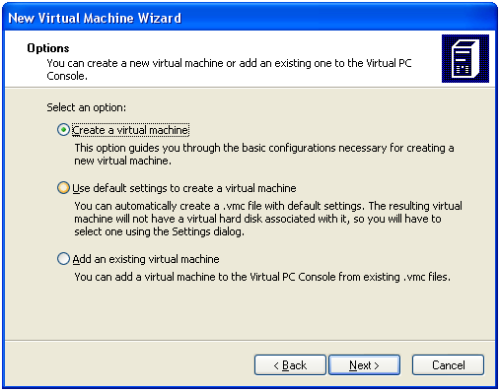
- Bila belum memiliki setting satu pun Virtual PC, akan ada Wizard seperti dibawah ini (Klik saja next)

- Pilihlah create virtual machine
- Pilihlah sebuah nama untuk guest OS kalian.

- Pilih Windows XP di drop down.

- Adjust RAM menjadi setengah kapasitas, misalnya apabila memory host OS 1 giga kalian dapat mengambil 512 MB.

- Berikutnya kalian akan membuat sebuah Harddisk untuk Guest OS. Bentuk fisik dari HDD ini sebenarnya hanyalah sebuah file. Ukuran filenya bisa besar sekali mencapai lebih dari 2 giga bila seluruhnya telah diinstall. Pilihlah “new virtual disk”, default setting yang memberi ukuran hdd virtual sebesar 60 giga byte telah sangat memadai.


- Wizard selesai, klik saja finish. Berikutnya adalah memasukkan Windows XP CD kedalam CD Rom drive dan start virtual machine.

- Pastikan CD windows XP berada pada cdrom drive, dan start virtual machine. Ada 2 cara menjalankan virtual machine. Pertama dengan mengklik virtual machine file (*.vmc) atau Klik start pada Virtual PC Console.Note: beberapa setting pada virtual machine masih grayed out karena Guest OS belum terinstall dan belum memiliki software “Virtual Machine addition”.
 Pilih start.
- Lakukan instalasi seperti biasa.


- Setelah OS terinstall dan kalian dapat boot kedalam, waktunya menambahkan sebuah Virtual Machine Additions. Klik pada menu Action dan pilih “Install or Update Virtual Machine Additions”. Kalian akan mendapatkan warning, klik saja continue dan lakukan install. Setelah install selesai, restart system.Note: Bila kalian merasa cursor mouse terjebak dalam OS Guest (tidak bisa move ke OS Host) tekan saja tombol ALT yang disebelah kanan keyboard (jangan yang kiri!).


- Sebuah Virtual PC sudah dibuat.


0 komentar:
Posting Komentar